Windows/MacでSpotifyから音楽を無料で録音する方法

ポストする -01-01 to Spotifyミュージックダウンローダー

ワンクリックでSpotifyの曲を録音しますか?開始点と終了点を手動で設定する必要はありません。すべての広告がブロックされ、ノイズやバックグラウンドサウンドが録音されず、元のオーディオ品質も維持されます。それは素晴らしいことではありませんか?無料のSpotifyMusicDownloaderは、上記のすべての要件を満たすことができるシンプルな録音ツールです。
音楽ストリーミングサービスの出現により、音楽へのアクセス方法が変わりました。以前はデジタル曲を購入して音楽を聴いていました。曲を購入すると、タイトルを所有し、任意のメディアプレーヤーで再生できます。今では基本的にSpotifyのようなミュージックストリーミングサービスに加入して音楽を楽しんでいます。一方では、それは大きな音楽ライブラリを提供します。一方、デジタル曲を購入するよりもコストはかなり有利です。唯一の欠点は、サービスの料金を支払っても、それらの曲を所有していないことです。 Spotifyの曲には、SpotifyWebPlayerまたはSpotifyアプリからのみアクセスできます。通常の再生のために他のデバイスにコピーまたは転送することはできません。したがって、Spotifyの曲を保持したい場合、最も効果的な方法はSpotifyの曲を録音することです。
無料のSpotifyミュージックダウンローダーは、近年最も人気のあるSpotifyレコーディングツールです。 Spotifyの音楽をMP3、AAC、WAV、FLAC、AIFF、AUTO、またはALACファイルとして自動的に録音できます。無料のSpotifyミュージックダウンローダーを使用してSpotifyから音楽を録音するにはどうすればよいですか?プロセス全体を段階的に説明します。
Windows/MacでSpotifyから音楽を無料で録音する方法
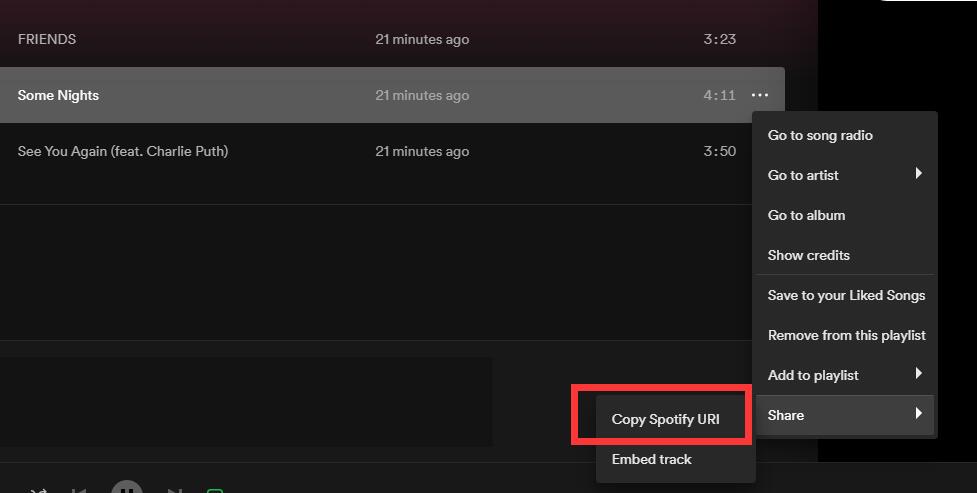
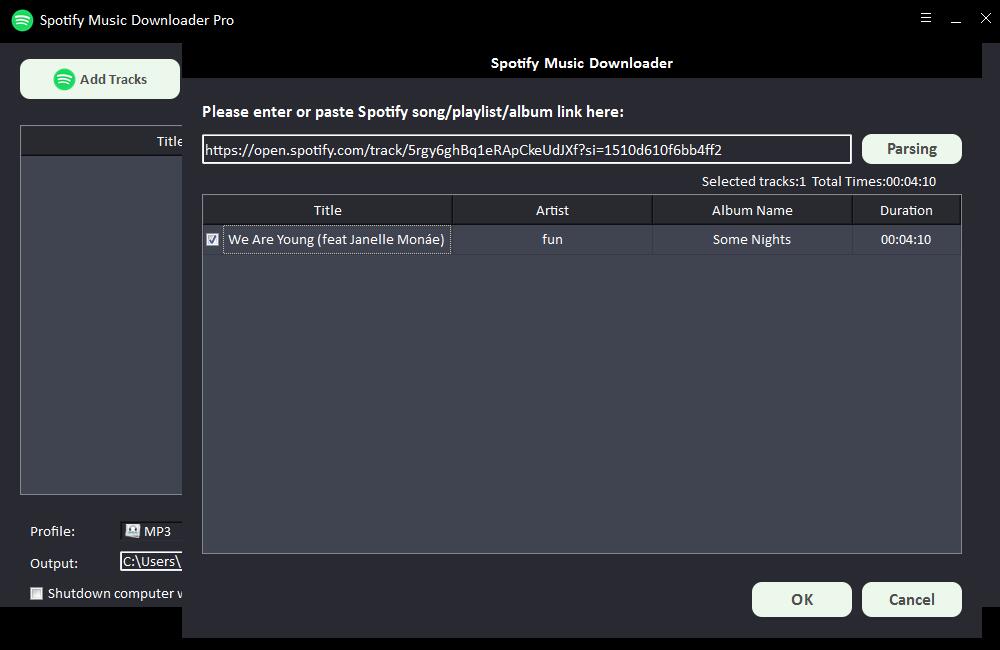
ステップ1:[トラックの追加]ボタンをクリックします。 Spotifyの曲のURLをコピーしてFreeSpotifyMusic Downloaderのボックスに貼り付け、[解析]ボタンをクリックして続行します。

しばらくすると、タイトル、アーティスト、アルバム名、長さなど、Spotifyの曲に関するすべての情報が表示されます。 [OK]をクリックして確認し、次の手順に進みます。
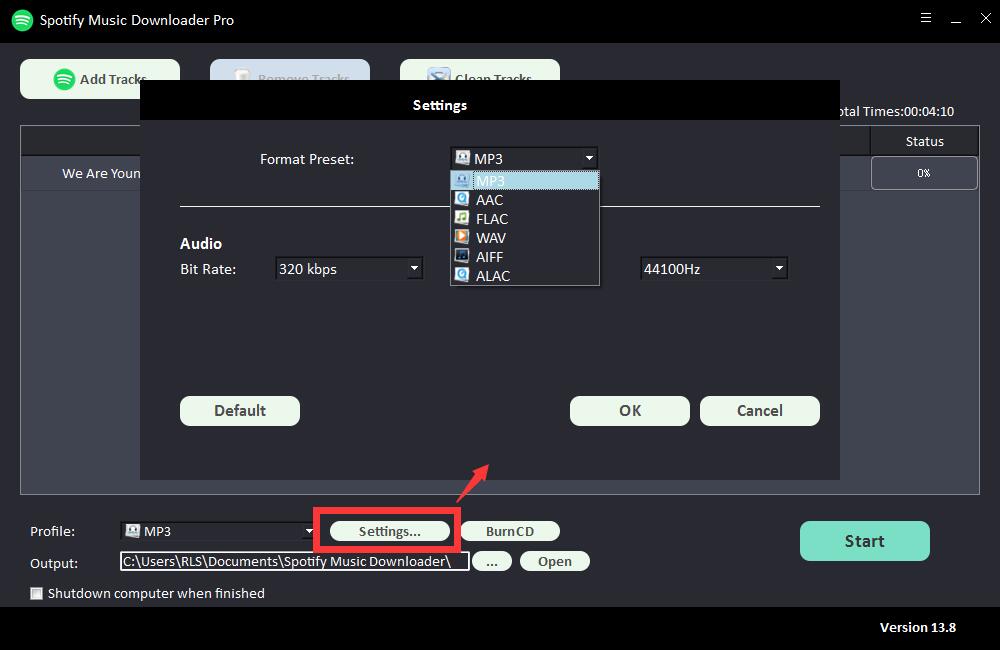
ステップ2:[プロファイル]ドロップダウンリストから出力オーディオ形式を選択するか、[設定]をクリックしてビットレートとサンプルレートを変更できます。
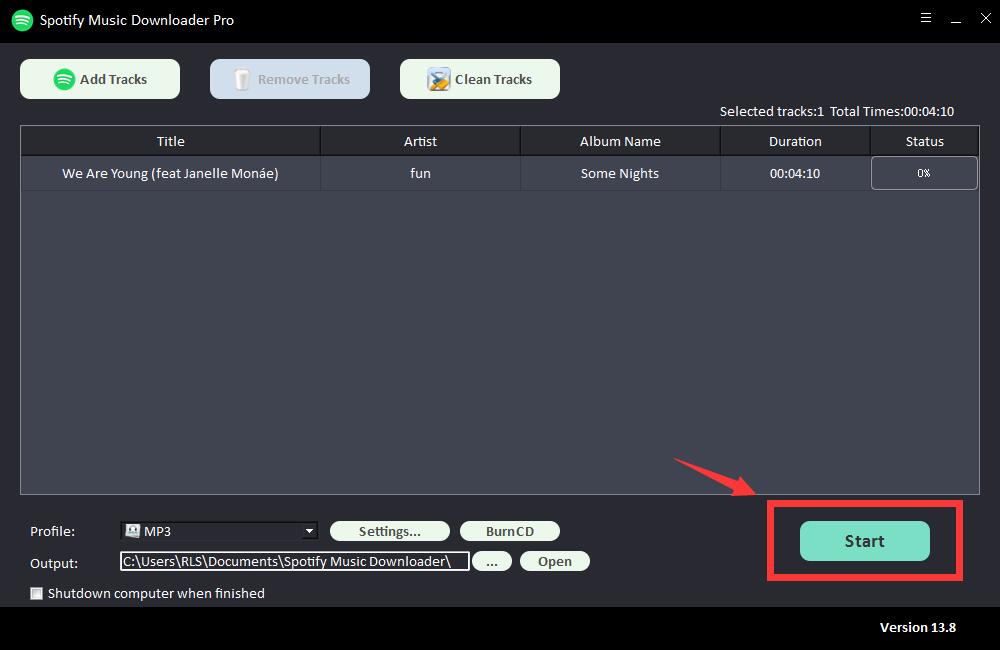
ステップ3:出力先を選択し、[開始]をクリックすると、Spotifyの曲、プレイリスト、アルバム、ポッドキャストのダウンロードが開始され、MP3、AC、FLAC、WAV、AIFF、ALAC、AUTO、その他の一般的なオーディオファイルに変換されます。 。