Come aggiungere Spotify Music a GarageBand per la creazione di progetti

postato su -01-01 to Scarica musica Spotify
GarageBand è uno studio di creazione musicale completamente attrezzato su dispositivi Mac e iOS. Se sei un principiante, è facile imparare, suonare, registrare, creare e condividere i tuoi successi con una libreria di suoni completamente completa. E se sei un esperto, puoi creare subito musica dal suono professionale o creare tracce di batteria dal suono sorprendentemente umano e farti ispirare da migliaia di loop di generi popolari come EDM, Hip Hop, Indie e altro ancora. Inoltre, GarageBand è un utilissimo strumento per creare suonerie che ti aiuta a creare rapidamente suonerie per iPhone senza bisogno di iTunes.
Posso aggiungere Spotify Music a GarageBand?
Formato audio di ingresso GarageBand: MP3, AAC (tranne i file AAC protetti), Apple Lossless, M4R, WAV, CAF, AIFF. GarageBand accetta vari file audio non protetti in ingresso, inclusa la musica di iTunes. GarageBand non funziona per la musica in streaming da Spotify, quindi prima di iniziare, devi scaricare la tua musica Spotify come file audio non protetti con l'aiuto di un programma professionale di terze parti. Fortunatamente, Spotify Music Downloader gratuito è quello che vale la pena provare, con il quale puoi scaricare brani o playlist di Spotify in semplici formati di file audio tra cui MP3/AAC/WAV/FLAC/AIFF/ALAC/AUTO con semplici clic. Dopo la conversione, otterrai quasi tutti i metadati e i tag ID3 inclusi titolo, grafica, artista, album, genere per organizzare la tua libreria musicale.
Scarica Spotify Music come MP3 sul computer
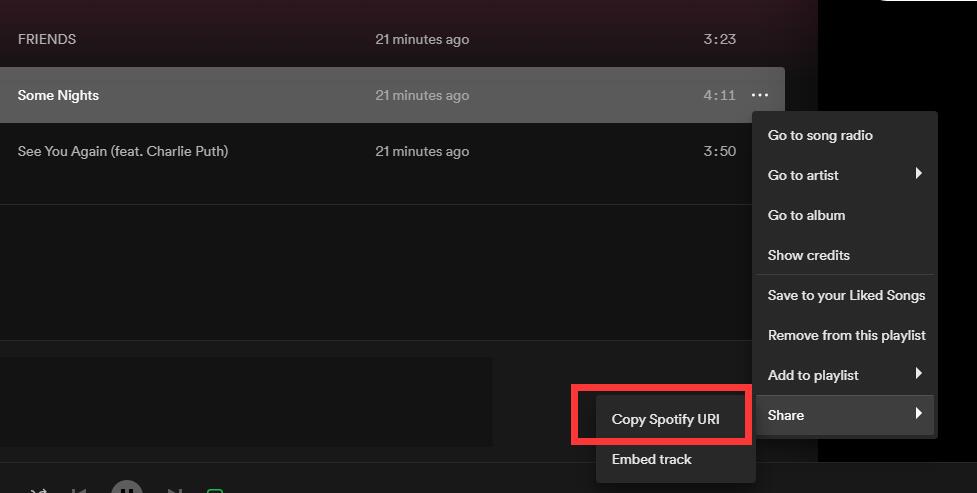
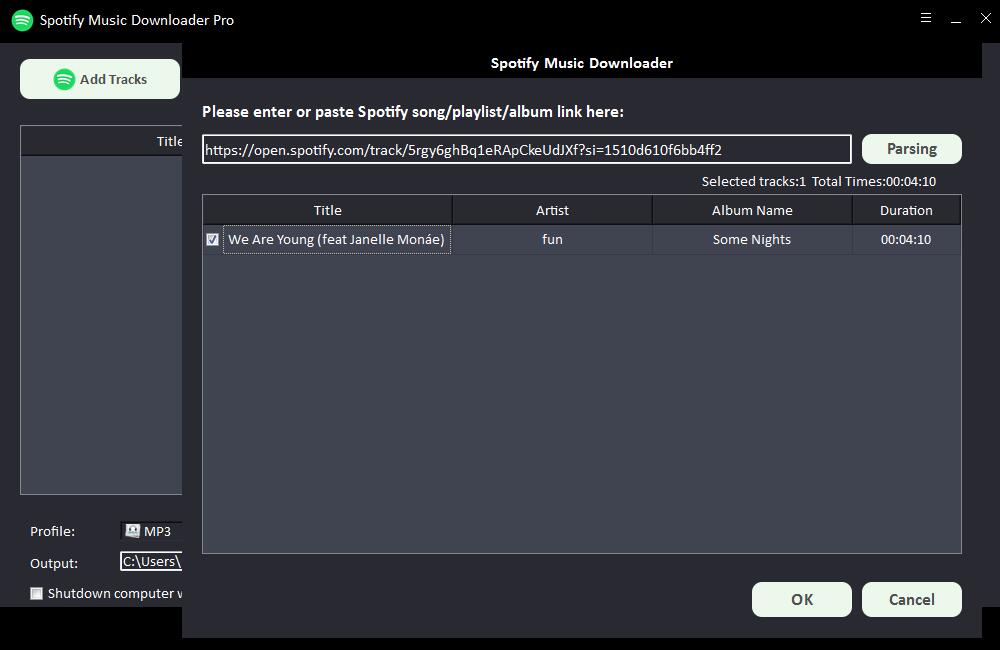
Passaggio 1: fai clic sul pulsante "Aggiungi tracce". Copia e incolla l'URL del brano Spotify nella casella su Spotify Music Downloader gratuito, quindi fai clic sul pulsante "Analisi" per continuare.
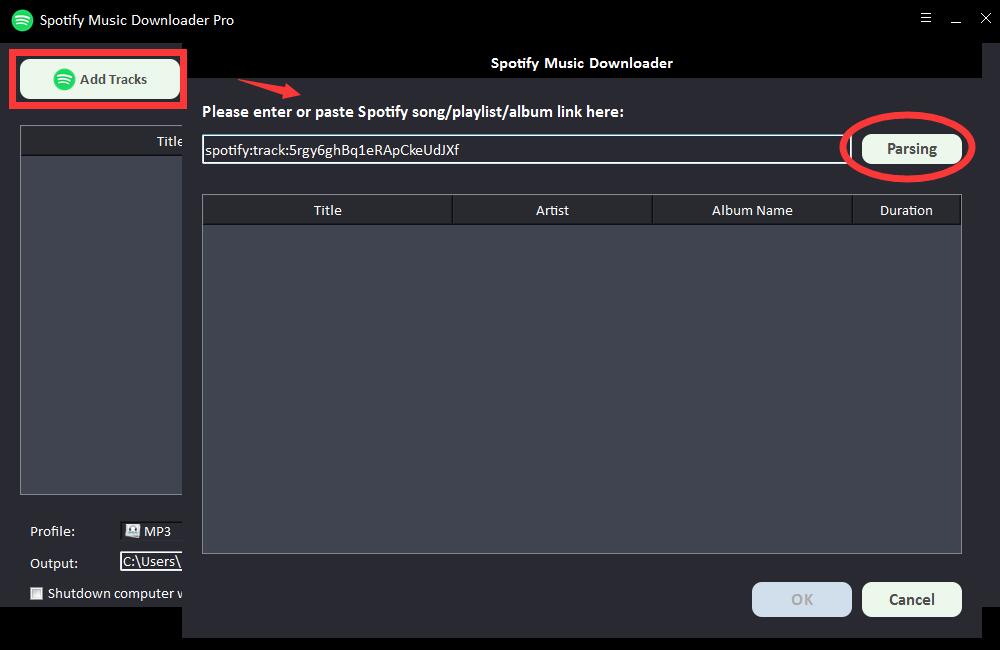
Dopo poco, verranno visualizzate tutte le informazioni sul brano Spotify, come titolo, artista, nome dell'album e durata. Fai clic su "OK" per confermare e vai al passaggio successivo.
Passaggio 2: seleziona il formato audio di output dall'elenco a discesa "Profilo" oppure puoi fare clic su "Impostazioni" per modificare Bit Tate e Frequenza di campionamento.
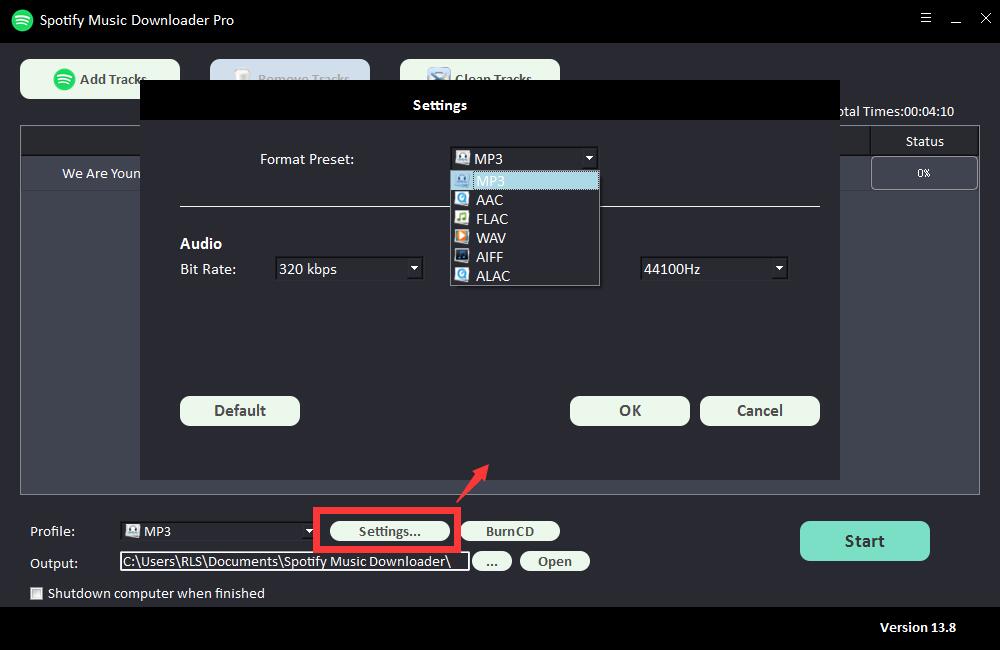
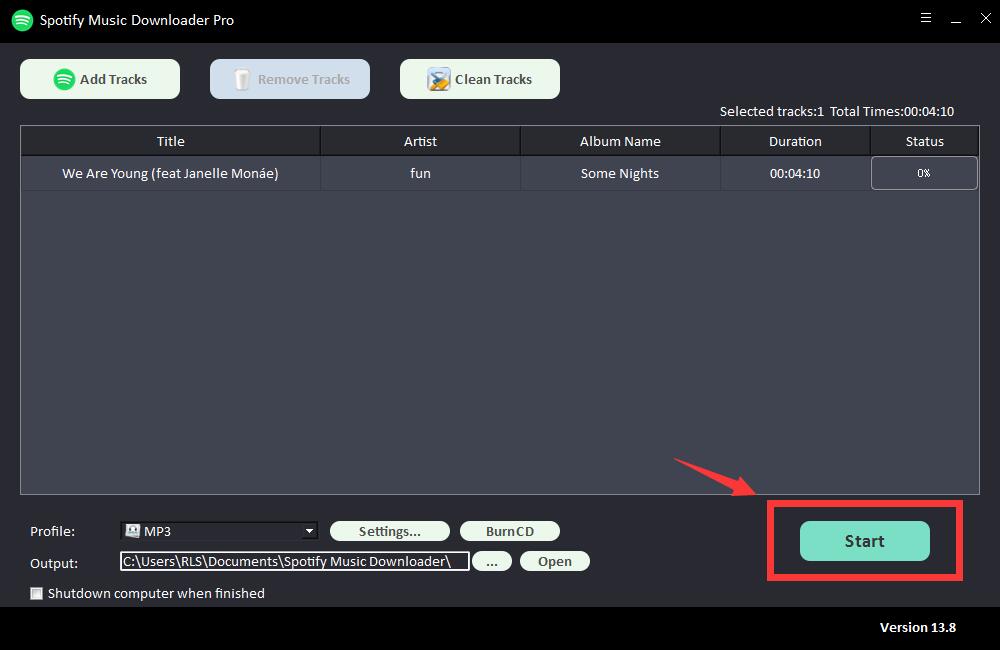
Passaggio 3: scegli la destinazione di output, quindi fai clic su "Avvia" e inizierà a scaricare e convertire brani, playlist, album e podcast di Spotify in MP3, AC, FLAC, WAV, AIFF, ALAC, AUTO e altri file audio comuni .